
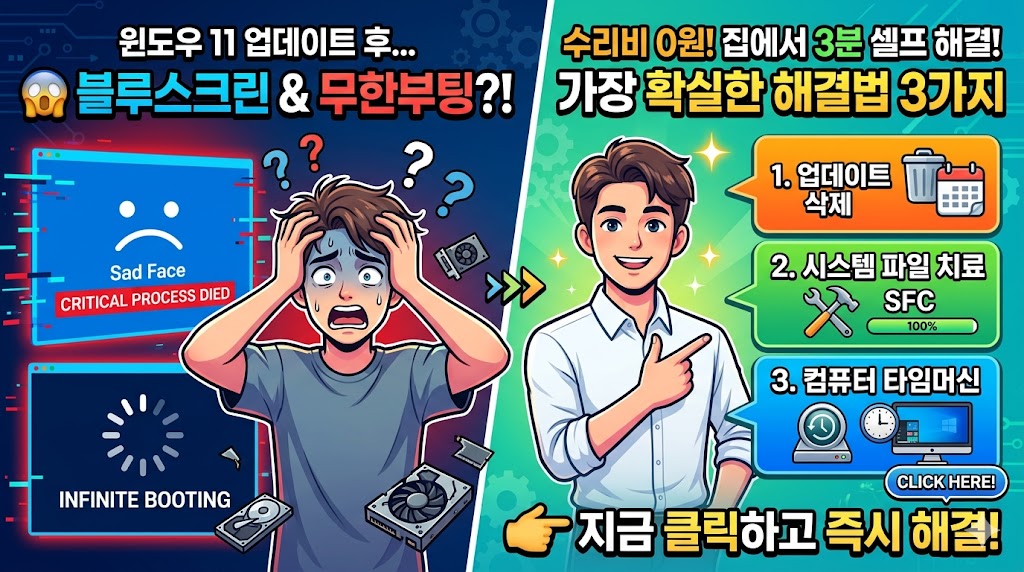
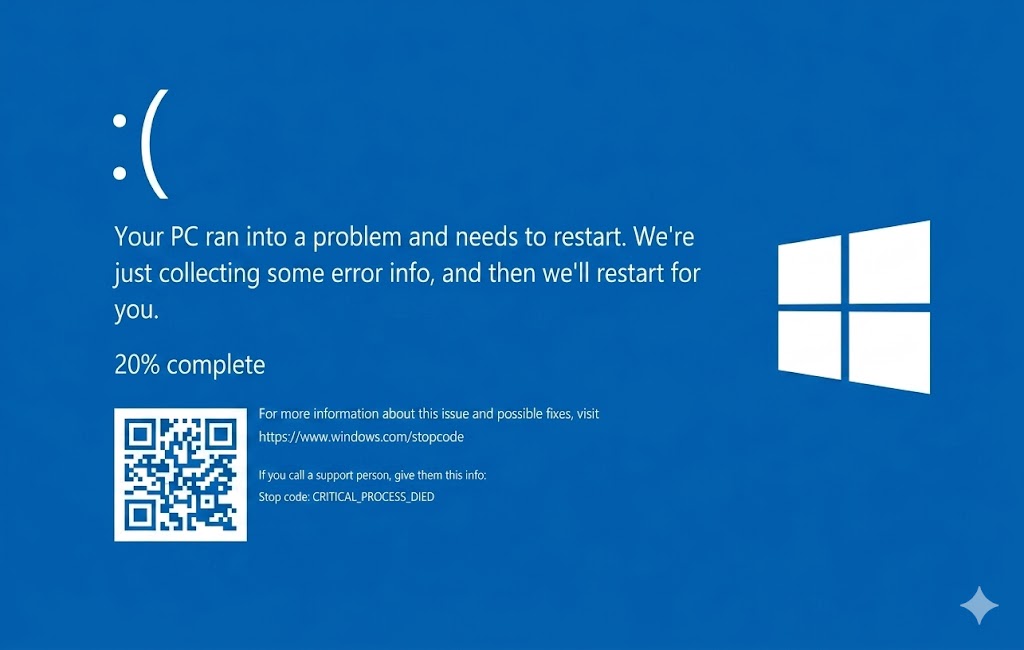
아침에 컴퓨터를 켰는데 파란색 블루스크린이 뜨거나, 혼자서 켜졌다 꺼졌다를 반복하는 ‘무한 부팅’에 걸리면 정말 눈앞이 캄캄해집니다. 대부분 윈도우 11 최신 업데이트 이후 내부 파일이 꼬였거나 프로그램끼리 충돌해서 발생하는 현상입니다.
비싼 돈 들여서 컴퓨터 수리점에 가실 필요 전혀 없습니다. 집에서 마우스 클릭 몇 번으로 3분 만에 셀프 복구할 수 있는 가장 확실한 방법 3가지를 알기 쉽게 정리해 드립니다. 차근차근 따라 해보세요!
1. 지옥의 블루스크린 탈출하는 ‘자동 복구’ 진입법
정상적인 윈도우 화면으로 들어갈 수 없기 때문에, 컴퓨터가 스스로 치료할 수 있는 ‘비밀 복구 창’을 강제로 열어야 합니다. 방법은 아주 간단합니다.
- 강제 종료하기: 컴퓨터 전원 버튼을 5초 이상 길게 눌러 본체 불을 완전히 끕니다.
- 켜고 끄기 반복: 전원을 다시 켜자마자 컴퓨터 제조사 로고(삼성, LG 등)가 보일 때, 곧바로 전원 버튼을 다시 길게 눌러 강제로 끕니다.
- 복구 화면 진입: 이 [켜자마자 강제 종료] 과정을 딱 3번만 반복하세요.
- 컴퓨터가 위기를 감지하고 화면에 파란색으로 ‘자동 복구 준비 중’ 또는 ‘PC가 올바르게 시작되지 않았습니다’라는 메시지를 띄웁니다.
화면이 떴다면 성공입니다. 화면에 보이는 버튼 중 [고급 옵션]을 누른 뒤, [문제 해결] ➔ [고급 옵션] 순서대로 클릭해 주세요. 이제 치료 준비가 끝났습니다.
2. 해결법 1: 범인인 ‘최신 업데이트’ 강제로 삭제하기
대부분의 에러는 방금 설치된 그 업데이트 파일 때문에 발생합니다. 원인이 된 업데이트를 눈앞에서 지워버리는 단계입니다.
- 고급 옵션 메뉴 중에서 [업데이트 제거]라는 메뉴를 클릭합니다.
- 화면에 두 가지 선택지가 나옵니다.
- 최신 품질 업데이트 제거: 자잘한 보안 패치 이후 멈춘 경우 (보통 이걸 누르면 해결됩니다.)
- 최신 기능 업데이트 제거: 대규모 윈도우 판올림 업데이트 이후 멈춘 경우
- 내 상황에 맞는 항목을 선택하고 삭제를 진행한 뒤, 컴퓨터를 다시 시작해 봅니다. 꼬인 실타래를 푸는 가장 빠른 방법입니다.
3. 해결법 2: 망가진 시스템 파일 자동으로 치료하기 (SFC)
업데이트를 지워도 안 된다면, 업데이트 도중 윈도우의 핵심 뼈대 파일이 깨졌을 확률이 높습니다. 의사가 환자를 치료하듯 구글과 마이크로소프트가 공식 권장하는 치료 명령어를 입력해 보겠습니다.
- 고급 옵션 메뉴에서 검은색 창이 뜨는 [명령 프롬프트]를 클릭합니다.
- 검은색 창이 열리면 영어로 아래 명령어를 정확하게 입력하고 엔터(Enter)를 누릅니다.
- ➔
sfc /scannow
- ➔
- 컴퓨터가 스스로 깨진 파일을 찾아내서 새것으로 고치기 시작합니다. 퍼센트(%)가 100% 될 때까지 잠시 기다려 주세요.
- 치료가 끝나면 검은 창을 닫고 재부팅을 시도합니다.
4. 해결법 3: 컴퓨터 타임머신 태우기 (시스템 복원)
마지막 방법은 컴퓨터를 에러가 나기 전, 즉 정상적으로 잘 작동하던 어제나 그저께의 상태로 통째로 되돌리는 방법입니다. 내 개인 파일(사진, 문서)은 지워지지 않으니 안심하셔도 됩니다.
- 고급 옵션 메뉴에서 [시스템 복원] 버튼을 클릭합니다.
- 내 컴퓨터가 자동으로 기억해 둔 과거의 ‘복원 지점’ 리스트가 화면에 뜹니다.
- 업데이트를 하기 전 쌩쌩하게 잘 돌아가던 날짜와 시간을 선택한 뒤 [다음]을 누릅니다.
- 컴퓨터가 알아서 과거로 타임머신을 타고 돌아가며, 완료되면 거짓말처럼 정상적으로 부팅이 성공합니다.
유저들을 위한 최종 예방 조치 팁
무사히 부팅에 성공하셨다면, 기존에 쓰시던 백신 프로그램이나 은행 보안 프로그램(AhnLab, 키보드 보안 등)이 윈도우 11과 충돌했을 가능성이 매우 높습니다. [제어판]에 들어가셔서 최근에 깔린 보안 프로그램들을 싹 지워주시고, 그래픽카드 드라이버를 최신으로 업데이트해 주시면 앞으로 이런 지옥의 블루스크린을 완벽하게 예방할 수 있습니다.